Vim 实操教程(Learning Vim)
TIP
更喜欢直接在浏览器中边学边练?可以使用带有课程正文和 Vim 风格练习编辑器的交互版: learning-vim.phpz.org。 Web 项目代码开源在 dofy/learning-vim。
引言
以我个人学习 Vim 的经验来看,通过看文档或看其他人操作其实是很难真正学会 Vim 的, 你必须在实际应用中,进入真实场景才能逐渐熟悉并掌握相关命令。
因此,为了同时满足学习和操作的需求,项目中的文件都采用了 Markdown 格式,既可以当 作说明文档来阅读,也可以用 Vim 打开文件进行实际操作(建议采用后者)。
如何使用
- clone 项目到本地
bash
git clone https://github.com/dofy/learn-vim.git- 进入项目文件夹
bash
cd learn-vim/zh-CN- 用 Vim 打开起始文件
vim-modes.md
bash
vim vim-modes.md第一次使用 Vim 时,建议先读一遍 Vim 的模式。不需要背完,只要记住: 按 Esc 可以回到 Normal 模式,再从那里开始下一条操作。
排版规范
Markdown
## 大标题表示一大类

### 小标题表示该大类下的小分类

没有任何格式的文本为正常描述,只有阅读功能。

> 嵌入到引用块中的文本为操作指示,你可以按照里面提到的内容进行操作
>
> 同时操作符或命令会包含在类似 `:w` 的符号中

命令中形如 f<X> 中的 < 和 > 不需要打出来,<X> 代表一个变量,即你可以打 fa 或 fb
亦或 fC

_注意:命令区分大小写(需要注意的事项会出现在当前行这样的符号中)_
NOTE
如果你已经有了自己的 .vimrc 文件 (参考 第四章) 并在其中修改 了一些默认设置,那么可能导致某些操作与教程不符。如遇此情况,你可以用下面的命令 来运行 Vim:
bash
# 不加载配置文件
vim -u NONE
# 加载特定配置文件
vim -u <filename>
导航
基础操作
- 开始之前:Vim 的模式
- 第一章:光标的移动
- 第二章:打开文件、查找内容
- 第三章:文档的修改与保存
- 第四章:一些小技巧
- 第五章:分屏与标签页
- 第六章:块操作
- 第七章:Vim 中的宏
- 第八章:文本对象
- 第九章:寄存器与剪贴板
- 第十章:跳转与标记
- 第十一章:多文件搜索与替换
附加内容
NOTE
- 教程中会有下一章或相关章节的导航,定位到文件名执行
gf(goto file)就可以打 开相关文件 - 你可以随时打开相关章节查看,然后用
:bp回到之前的文件(该命令会 在第二章中讲到) - 当你用
:q或:qa退出教程时可能会收到文件未保存的错误提醒,试试在命令后 面加上!
推荐几个 Vim 配置方案
- dofy / nvim(作者当前使用的 Neovim 配置)
- dofy / 7th-vim
- kepbod / ivim
- chxuan / vimplus
- SpaceVim / SpaceVim
推荐另外几个出色的 Vim 教程
- 控制台运行
vimtutor这是 Vim 官方实操教程 - 简明 Vim 练级攻略 很不错的入门教程
- Vim Galore 更新频繁,Vim 进阶必读
- 每日一 Vim 共 30 篇,内容比较全
- A book for learning the Vim editor 另一个 Learn Vim (英语)
- Open Vim 交互式 Vim 教程
- QuickRef.ME/vim Vim cheatsheet
Cheatsheets
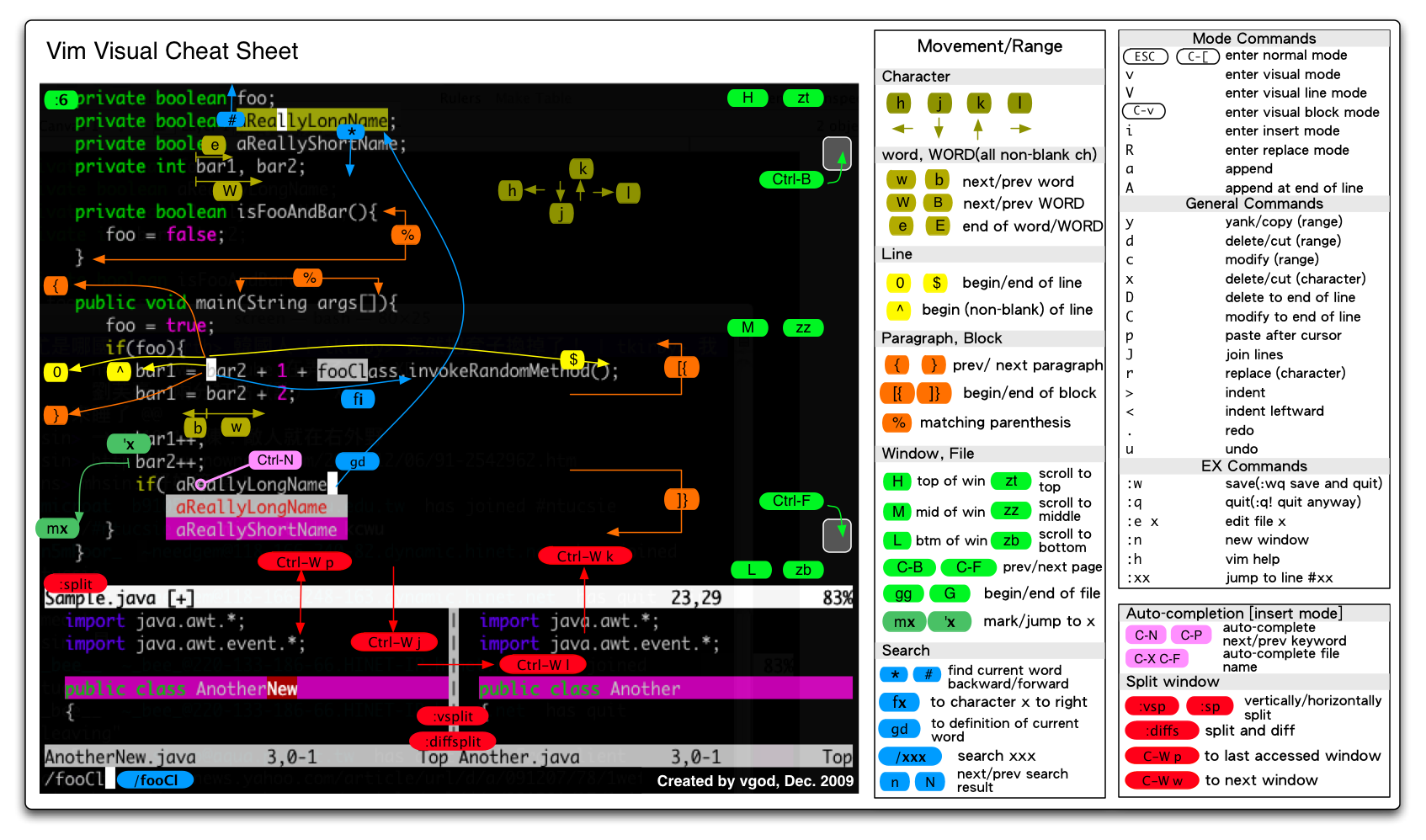
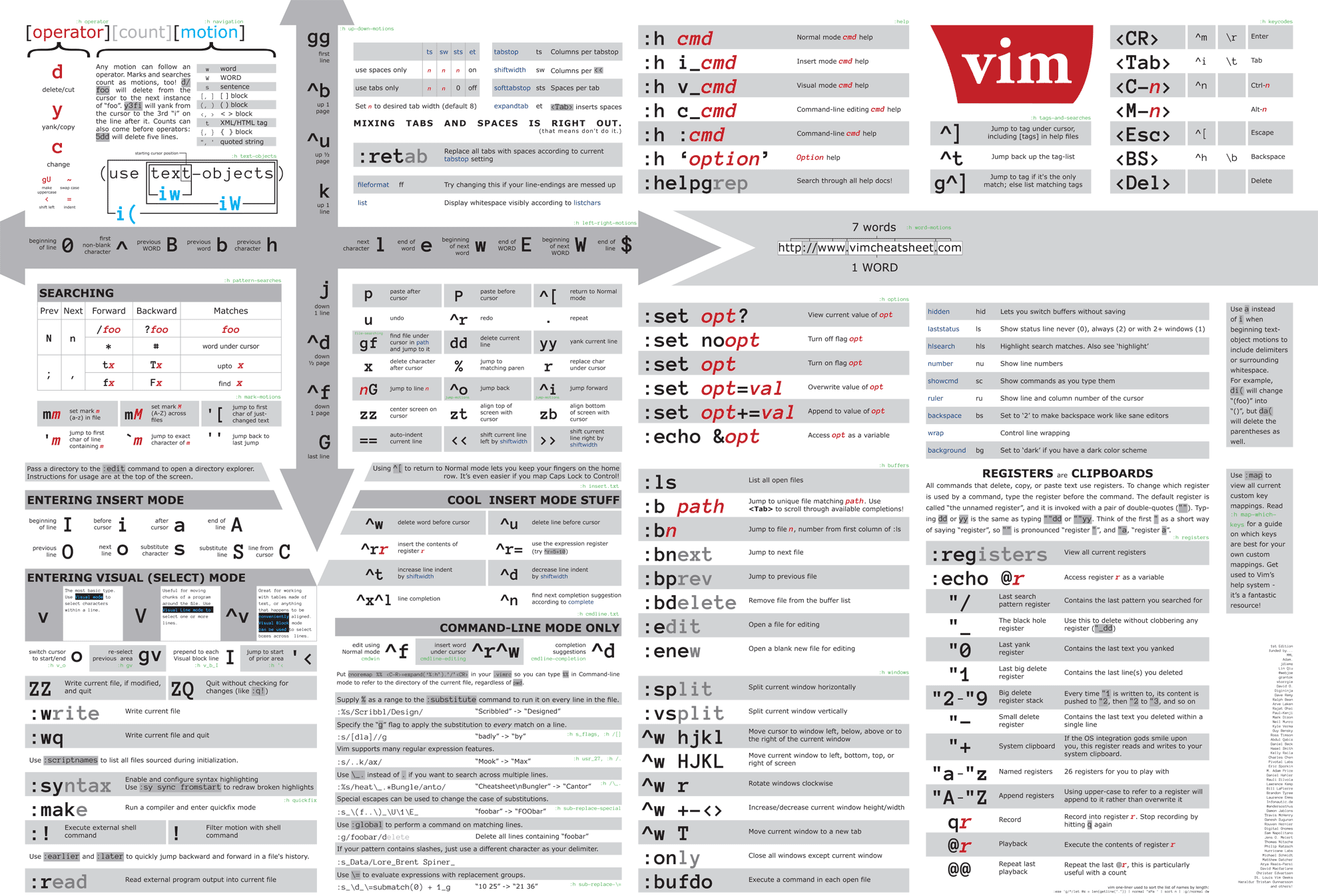
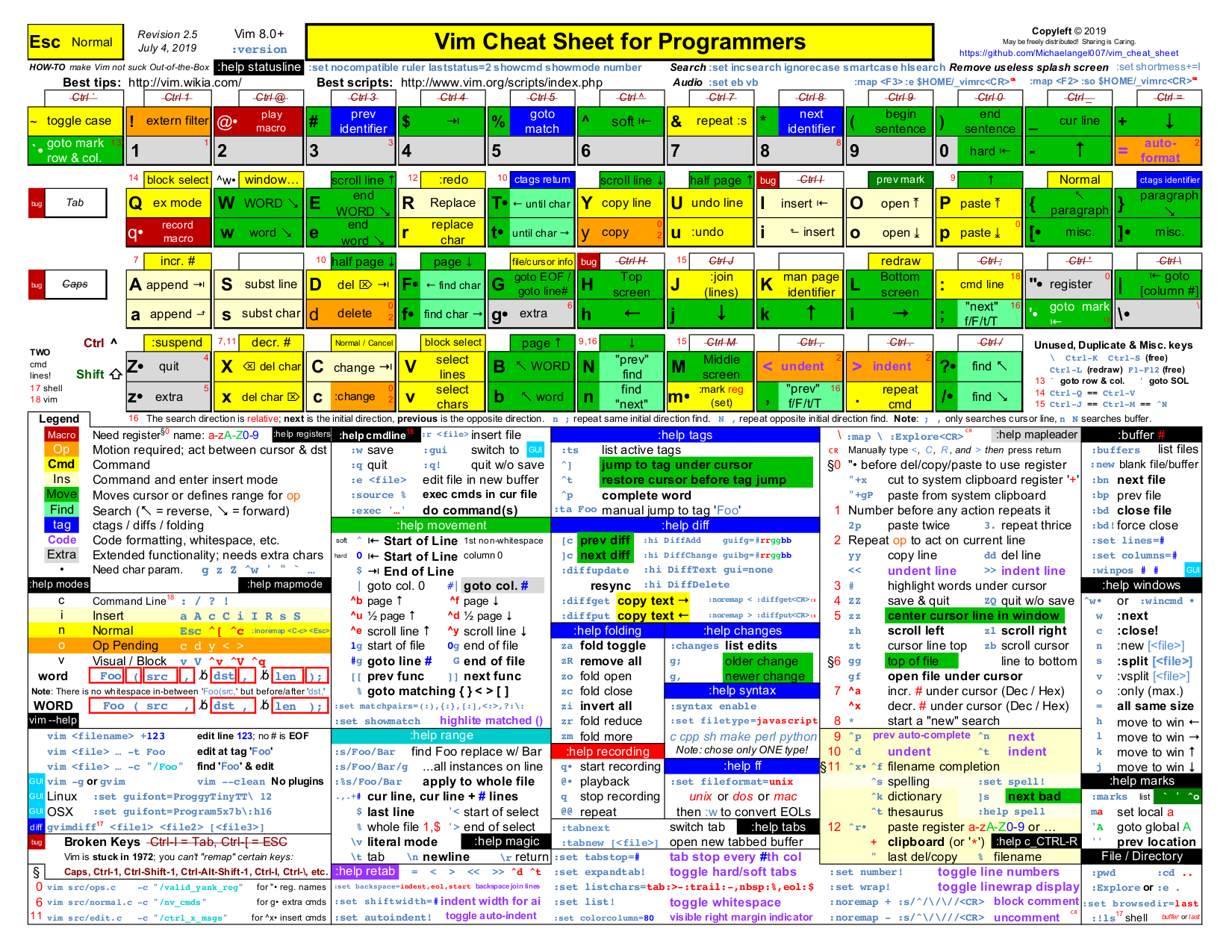
再次感谢您的关注!如果爱,请分享。爱生活,爱 VIM!